
1. Contexto / Problema que resuelve
Con el tiempo, el Job Viewer del Simulation Compute Manager (SCM) acumula trabajos: análisis terminados, fallidos, cancelados e incluso trabajos «zombie» o «fantasma» (que aparecen como en ejecución aunque ya no hay nada corriendo, o que corren en segundo plano sin aparecer en la lista).
Esto genera tres problemas típicos:
- Un Job Viewer saturado y difícil de leer.
- Trabajos que no se pueden cancelar desde la interfaz.
- Espacio en disco ocupado por archivos temporales del SCM (en lo personal, esto es lo que me causa mayor problema)
Autodesk documenta una forma segura de «resetear» el Job Viewer desde la línea de comandos, sin reinstalar nada.
2. Explicación técnica (por qué pasa, qué componente está involucrado)
Desde Moldflow 2021, el Simulation Compute Manager reemplazó al antiguo Simulation Job Manager (SJM). El SCM es un servicio de Windows que lanza, administra y transfiere los trabajos de simulación y sus resultados entre la máquina cliente y la máquina que resuelve (local o en red).
El SCM guarda sus bases de datos y archivos temporales en C:\ProgramData\Autodesk\SimulationCompute\...\database. Estos archivos no están en un formato utilizable para copiarlos manualmente a tu proyecto, así que no conviene «limpiar a mano» esa carpeta.
Para eso existe la utilidad ComputeTool.exe, incluida con el SCM. Con el parámetro --purge borra el contenido del Job Viewer y la información asociada. La ruta de la utilidad depende de la versión del SCM:
| Versión de Moldflow | Versión de SCM | Carpeta de ComputeTool |
|---|---|---|
| Moldflow 2021.x | SCM 1.x | C:\Program Files\Autodesk\simulation compute manager\bin\ |
| Moldflow 2023 o más reciente | SCM 2.x | C:\Program Files\Autodesk\simulation compute manager 2\bin\ |
Aplica tanto para trabajos resueltos localmente como en una máquina de red.
3. Paso a paso
PASO 1 – Verifica que no haya análisis activos
- Revisa el Job Viewer del SCM: ningún análisis debe estar en ejecución o en cola.
- Si tienes un trabajo «zombie» que no se cancela: intenta cancelarlo primero desde Synergy/Insight y desde el SCM. Si no responde, abre el Administrador de tareas de Windows y finaliza los procesos del solver que identifiques (por ejemplo flow, cool, warp, warp3d).
- Asegúrate de que los resultados que necesitas ya estén en tu proyecto de Moldflow antes de purgar.
PASO 2 – Abre el Símbolo del sistema (CMD)
- En la barra de búsqueda de Windows escribe
cmd. - Clic derecho sobre Símbolo del sistema → Ejecutar como administrador (recomendado).
PASO 3 – Ejecuta el comando según tu versión
Copia y pega el comando exacto, incluyendo las comillas, y presiona Enter.
Moldflow 2023 o más reciente (SCM 2.x):
"C:\Program Files\Autodesk\simulation compute manager 2\bin\ComputeTool.exe" --purgeMoldflow 2021 (SCM 1.x):
"C:\Program Files\Autodesk\simulation compute manager\bin\ComputeTool.exe" --purge
PASO 4 – Espera y cierra
- Espera a que el cursor vuelva a aparecer (el prompt
C:\...>listo para otro comando). - Cierra la ventana de CMD.
PASO 5 – Verifica
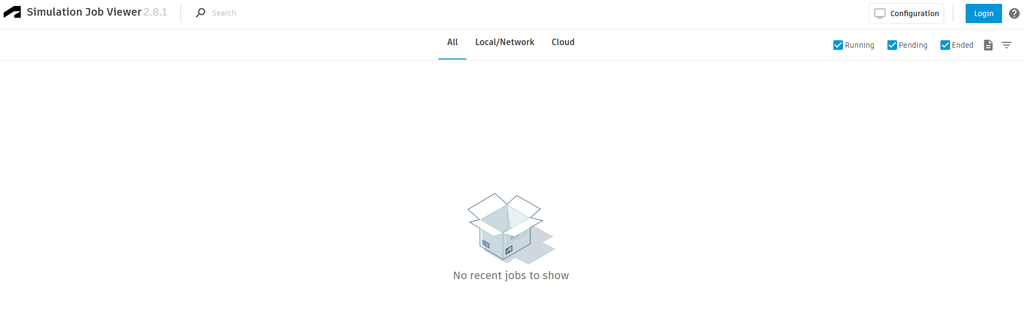
- Abre de nuevo el Job Viewer del SCM: la lista de trabajos debe aparecer vacía.
4. Resultado esperado / Cómo interpretarlo
✅ El Job Viewer queda limpio, sin trabajos terminados, fallidos, cancelados ni «zombie».
✅ Se libera espacio en disco usado por el SCM.
✅ Los nuevos análisis se envían y se muestran con normalidad.
Si después de la purga un trabajo sigue apareciendo como «running», revisa el Administrador de tareas: puede haber un proceso del solver todavía activo.
Nota: Hay usuarios que reportan haber usado este mismo reset como parte de la solución de otros errores (por ejemplo, problemas de preparación del modelo o de importación). No es una solución garantizada para esos casos; úsalo como paso de diagnóstico, no como remedio universal.
5. Errores comunes al aplicarlo
| Error | Qué pasa | Solución |
|---|---|---|
| Purgar con un análisis corriendo | Puedes perder ese trabajo | Ejecuta la purga solo cuando no haya trabajos activos |
| Copiar el comando sin las comillas | CMD corta la ruta en el primer espacio («Program Files») y marca que no reconoce el comando | Copia la ruta completa entre comillas |
Omitir --purge | ComputeTool solo muestra su lista de opciones y no borra nada | Agrega --purge al final, después de las comillas |
| Usar la ruta de la versión equivocada | «El sistema no puede encontrar la ruta especificada» | 2023+ → simulation compute manager 2; 2021 → simulation compute manager |
| Borrar a mano la carpeta de ProgramData | Puedes dañar la base de datos del SCM | Usa siempre ComputeTool, no borres la carpeta manualmente |
| Jobs en la nube de Moldflow que no se cancelan | Es un caso distinto al de trabajos locales/red | Consulta el artículo específico de Autodesk para jobs en la nube (ver Fuentes) |
6. Fuente / Referencia
- Autodesk Support – How to reset Simulation Compute Manager viewer in Moldflow: https://www.autodesk.com/support/technical/article/caas/sfdcarticles/sfdcarticles/Resetting-the-Simulation-Computer-Manager-Job-Viewer-to-clear-out-old-jobs.html
- Autodesk Support – A zombie job is shown running in the Simulation Compute Manager in Moldflow: https://www.autodesk.com/support/technical/article/caas/sfdcarticles/sfdcarticles/A-zombie-job-is-shown-running-in-the-simulation-compute-manager-in-Moldflow.html
- Autodesk Support – How to manage the Simulation Compute Manager temporary files in Moldflow: https://www.autodesk.com/support/technical/article/caas/sfdcarticles/sfdcarticles/How-to-manage-the-Simulation-compute-manager-temporary-files-in-Moldflow.html
- Autodesk Support – What are the options for the ComputeTool utility in Moldflow?: https://www.autodesk.com/support/technical/article/caas/sfdcarticles/sfdcarticles/What-are-the-options-for-the-ComputeTool-utility-in-Moldflow.html
- Autodesk Support – Jobs won’t cancel in the SCM job viewer when run on the Moldflow cloud: https://www.autodesk.com/support/technical/article/caas/sfdcarticles/sfdcarticles/Jobs-won-t-cancel-in-the-Simulation-Compute-Manager-job-viewer-when-run-on-the-Moldflow-cloud.html
- Tipo de fuente: Documentación oficial de Autodesk (Knowledge Base de soporte técnico)