

1. Contexto / problema que resuelve
Por defecto, cuando mallas un modelo en Moldflow, ese proceso de mallado se ejecuta usando Insight, y consume un slot del «Job Limit» definido en el Compute Manager. Si ya tienes ese límite copado con análisis corriendo (flujo, refrigeración, warpage, etc.), tu mallado queda en cola esperando turno, aunque en teoría sea una tarea rápida y liviana comparada con una simulación completa. Esto se vuelve un cuello de botella cuando trabajas con varios modelos o iteras geometría mientras tienes corridas activas.
2. Explicación técnica
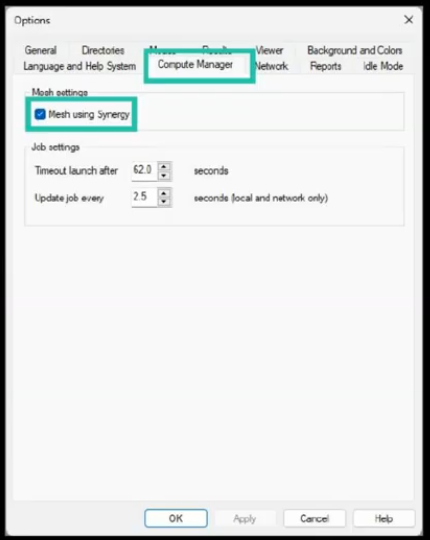
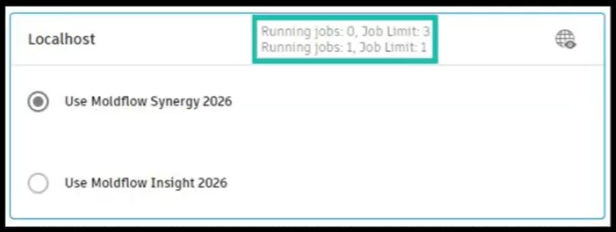
El parámetro involucrado está en Options → Compute Manager → Mesh settings → «Mesh using Synergy». Al activarlo, el mallado se ejecuta dentro del propio entorno de Synergy en lugar de enviarse como un job al motor de cómputo de Insight. Esto significa que ya no compite por el mismo «Job Limit» que usan tus análisis: el mallado tiene su propia vía de ejecución, separada de la cola de Insight, la que se ve reflejada como una fila independiente en el panel de «Localhost» (Running jobs / Job Limit).
Desde el punto de vista del resultado, la geometría mallada obtenida es idéntica sin importar qué opción uses; el cambio es puramente de flujo de trabajo y gestión de recursos de cómputo, no de calidad de malla.
3. Paso a paso
- Click en Options.
- Navegar a la pestaña Compute Manager.
- En la sección «Mesh settings», activar la casilla «Mesh using Synergy».
- Click en OK o Apply.
- La próxima vez que selecciones Mesh, el Simulation Compute Manager mostrará la opción de elegir entre usar Synergy o Insight para ese trabajo.
4. Resultado esperado / cómo interpretarlo
Al activar esta opción, en el panel de estado de «Localhost» deberías ver dos líneas de conteo independientes: una para los jobs corridos vía Insight y otra para los corridos vía Synergy, cada una con su propio «Job Limit». Un mallado que antes quedaba en cola detrás de tus análisis ahora debería iniciar de inmediato, sin importar cuántos análisis tengas corriendo en ese momento (mientras haya slot disponible en la cola de Synergy).
5. Errores comunes al aplicarlo
- Pensar que cambia el algoritmo o la calidad de malla: no es así, el resultado de malla es el mismo.
- Asumir que también libera slots para otras tareas (por ejemplo, optimización o DOE): esta opción aplica específicamente al proceso de mallado.
- No verificar el «Job Limit» configurado en Synergy: si se deja en 1 (como en el ejemplo de la captura), solo se acelera el flujo si no estás lanzando múltiples mallados simultáneos.
6. Fuente / referencia
1. Artículo de soporte oficial de Autodesk
https://knowledge.autodesk.com/support/moldflow-insight/troubleshooting/caas/sfdcarticles/sfdcarticles/The-differences-between-mesh-using-Synergy-and-mesh-using-Insight-in-Moldflow.html
2. Presentación de origen de la captura — «Tips and Helpful Resources for Moldflow», Juan Zamora (Autodesk)